

Un site responsive est un site qui adapte sa mise en page à la taille de l’écran, de l’ordinateur au téléphone. Si vous avez pris un thème de la boutique de thèmes Shopify, le vôtre l’est déjà : Shopify l’exige. La vraie question ? Savoir si un client arrive à trouver un produit, à l’ajouter au panier et à payer, avec son seul pouce. Pour le savoir, testez votre boutique comme lui, puis passez-la aux outils gratuits de Google.
Je vends en ligne depuis 2005, et j’ai vu bien des boutiques parfaitement responsives où le bouton d’achat se cachait sous trois photos et un bandeau promotionnel. Le site s’affichait très bien. Il vendait mal. Voici la méthode que j’applique : le test au pouce d’abord, les outils ensuite, puis les erreurs de navigation mobile que je retrouve le plus souvent.
Qu’est-ce qu’un site responsive ?
Un site responsive (Wikipédia parle de « site web réactif ») réorganise ses éléments selon la largeur de l’écran. Trois colonnes de produits sur ordinateur deviennent une ou deux sur téléphone, le menu se replie, les images rétrécissent. C’est une seule version du site qui se réarrange, et non un second site réservé au mobile.
Pour Google, cette version mobile est devenue la version de référence. Depuis juillet 2024, il explore les sites avec son robot pour smartphone, et c’est ce qu’il trouve sur mobile qu’il indexe. Ce qui manque sur la version mobile de votre boutique, Google ne le voit pas.
Responsive ne veut pas dire pratique. Un thème peut tout afficher correctement sur un petit écran et rester pénible à utiliser : des boutons minuscules, un menu à quatre niveaux, une fenêtre de code promo impossible à fermer. C’est ce second niveau qu’il faut tester.
Comment savoir si votre site est vraiment responsive
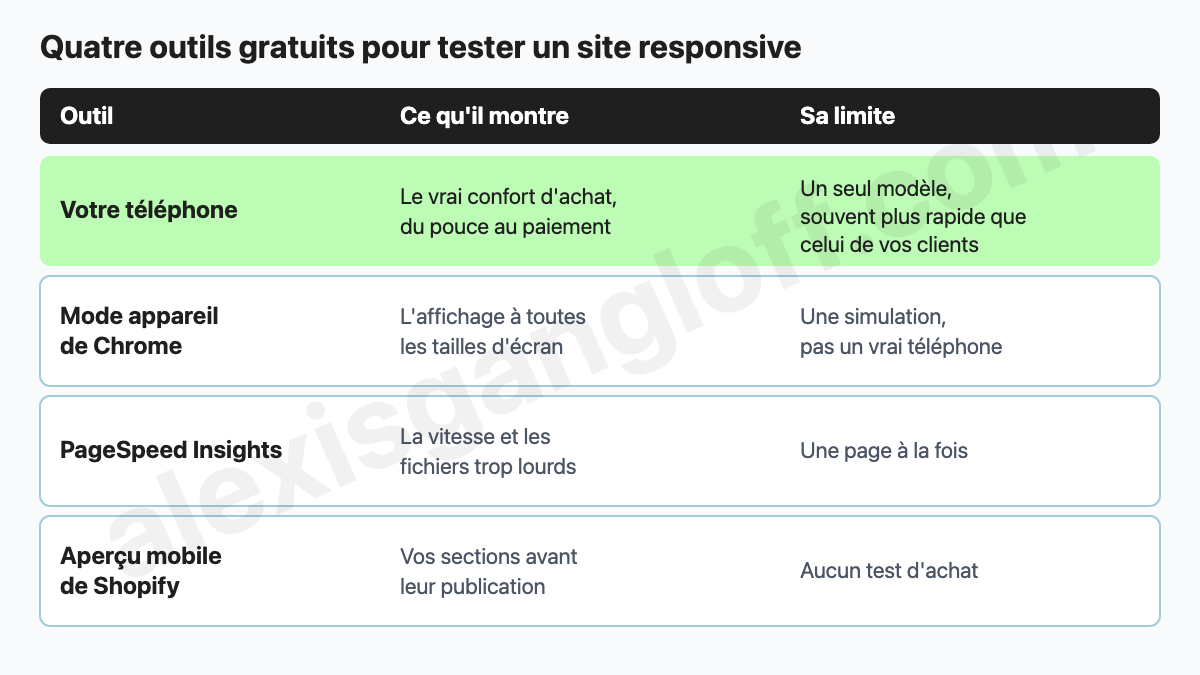
Le test le plus fiable ne coûte rien. Prenez votre téléphone, coupez le Wi-Fi pour vous mettre dans la peau d’un client en 4G, et passez une vraie commande sur votre boutique, jusqu’à la page de paiement. Pas en regardant : en achetant.

À chaque étape, posez-vous une seule question : ai-je dû zoomer, chercher ou m’y reprendre à deux fois ? Chaque « oui » est un client qui risque de partir : il n’a pas votre patience (vous, vous l’aimez déjà, cette boutique).
- L’arrivée : la page d’accueil dit en un coup d’œil ce que vous vendez, sans fenêtre qui couvre tout l’écran.
- La recherche : la loupe est visible sans ouvrir le menu, et elle trouve un produit même mal orthographié.
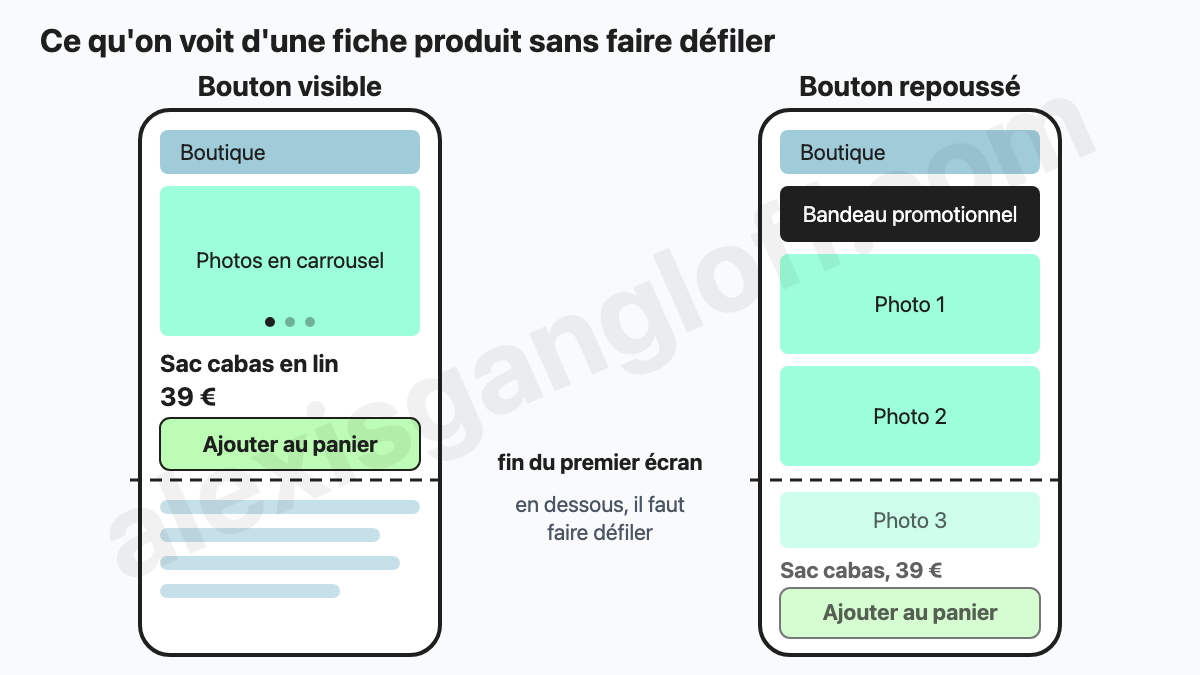
- La fiche produit : le prix et le bouton d’achat apparaissent sans faire défiler trois écrans.
- Le panier : on modifie une quantité sans viser au millimètre.
- Le paiement : les champs ouvrent le bon clavier (des chiffres pour la carte et le code postal) et les paiements express s’affichent.
Refaites ensuite le test sur un téléphone d’entrée de gamme, celui d’un proche par exemple. Un iPhone récent est plus rapide et plus grand que celui d’une partie de vos clients : il vous cache des défauts.
Les outils pour tester un site responsive
Votre téléphone dit si la boutique est agréable. Les outils pour tester un site responsive disent pourquoi elle ne l’est pas, et ceux-ci sont gratuits. Un détail d’abord : le « test d’optimisation mobile » de Google, que beaucoup d’articles citent encore, a été retiré le 1er décembre 2023, avec le rapport d’ergonomie mobile de la Search Console.
Le mode appareil de Chrome
Dans Chrome sur ordinateur, ouvrez les outils de développement, puis activez la barre d’appareil avec Ctrl + Maj + M (Cmd + Maj + M sur Mac). Choisissez un modèle de téléphone, la page s’affiche à sa taille. C’est parfait pour repérer un texte qui déborde ou un menu qui se replie mal. Google le précise lui-même : c’est une simulation, votre code ne tourne pas sur un vrai téléphone.
PageSpeed Insights et Lighthouse
PageSpeed Insights, l’outil de Google, analyse votre page telle qu’un téléphone la charge. Il note la performance, l’accessibilité et les bonnes pratiques, et liste ce qui ralentit la page. Lighthouse, intégré à Chrome, fait le même travail depuis votre ordinateur : c’est vers lui que Google a renvoyé en retirant son test mobile.
L’aperçu mobile de l’éditeur Shopify
Sur Shopify, l’éditeur de thème a un bouton qui bascule l’aperçu en version mobile. Servez-vous-en avant chaque publication : une bannière lisible sur ordinateur peut devenir illisible sur un téléphone, avec un texte coupé ou une photo recadrée au mauvais endroit.
Dans la Search Console, enfin, le rapport sur les signaux Web essentiels sépare les pages mobiles des pages pour ordinateur. S’il signale des adresses mobiles à améliorer, commencez par là.
Ce sont toujours les mêmes, d’une boutique à l’autre. Aucune n’empêche le site d’être responsive. Chacune fait partir des clients.
Le bouton d’achat hors du premier écran. Sur une fiche produit mobile, le client doit voir la photo, le nom, le prix et le bouton « Ajouter au panier » sans faire défiler, ou presque. Une galerie de six photos empilées repousse ce bouton trois écrans plus bas. Préférez un carrousel de photos, et gardez la longue description pour après.
Les boutons trop petits. Les règles d’accessibilité WCAG 2.2 fixent un minimum de 24 pixels sur 24 pour une cible à toucher, sauf si elle est assez espacée de ses voisines. C’est un plancher : pour le bouton d’achat, les flèches de quantité ou la croix d’une fenêtre, prévoyez nettement plus grand.
La fenêtre surgissante plein écran. Le code promo qui recouvre la page dès l’arrivée agace sur ordinateur. Sur mobile, sa croix de fermeture est souvent minuscule et collée au bord. Google déconseille d’ailleurs ces fenêtres dans ses consignes et recommande des bannières qui n’occupent qu’une petite partie de l’écran.
La recherche cachée. Sur téléphone, une partie de vos clients préfère chercher plutôt que naviguer. Si la loupe n’apparaît qu’après avoir ouvert le menu, vous perdez ceux qui savent ce qu’ils veulent, souvent les plus pressés d’acheter.
Le paiement qui ressemble à un formulaire administratif. Des champs inutiles, un compte client obligatoire, pas de paiement express : sur un petit écran, chaque étape de trop se paie. J’ai détaillé les deux premiers freins dans l’article sur comment faire baisser le taux d’abandon de panier.
Menu hamburger sur un site web : bonne ou mauvaise idée ?
Le menu hamburger, cette icône à trois traits qui replie la navigation, est devenu la norme sur mobile, et il n’a rien de mauvais en soi. Le problème ? Ce qu’on range dedans. Un client ne doit pas ouvrir trois tiroirs pour trouver vos produits phares.
Ma règle : le premier niveau du menu reprend vos quatre à six catégories qui vendent le plus, avec les mots de vos clients. « Cuisine » plutôt que « Univers art de vivre ». Les pages « À propos », livraison et contact descendent en bas du menu ou dans le pied de page.
Si votre clientèle est plus âgée, ajoutez le mot « Menu » sous l’icône : trois traits ne parlent pas à tout le monde. Et laissez la loupe et le panier visibles en permanence, en haut de l’écran, quel que soit le menu choisi.
Pourquoi votre site est lent à charger sur mobile
Un site est lent à charger sur mobile, le plus souvent, pour trois raisons : des images trop lourdes, trop d’applications qui ajoutent chacune leur code, et des vidéos ou des polices chargées dès l’arrivée. Or chaque seconde compte. Selon une étude de Google parue en 2017, quand le temps de chargement passe d’une à trois secondes, la probabilité qu’un visiteur reparte augmente de 32 %.
Commencez par lancer PageSpeed Insights sur votre fiche produit la plus vendue : il désigne les fichiers qui pèsent. Puis faites le tri dans vos applications. Shopify prévient que certaines laissent du code dans le thème même après leur désinstallation : celles que vous avez testées une semaine puis oubliées peuvent encore ralentir la boutique.
Le sujet mérite un article à lui seul, avec les indicateurs que Google mesure : je l’ai traité dans comment gagner une seconde de chargement sur mobile.
Que vérifier en premier sur la version mobile de votre site
Si vous n’avez qu’une heure à consacrer à la version mobile de votre boutique, faites ces quatre contrôles, dans cet ordre, sans rien laisser au hasard :
- La commande test au pouce, en 4G, jusqu’au paiement.
- Le bouton d’achat visible dans le premier écran de vos trois fiches produits les plus vendues.
- La fenêtre surgissante de l’arrivée : plus petite, plus tardive, ou supprimée.
- Le rapport PageSpeed Insights de votre meilleure fiche produit, en version mobile.
Dans les boutiques que j’accompagne, ce sont ces quatre contrôles qui révèlent le plus de problèmes. Pas besoin de développeur ni de budget : une heure et un téléphone suffisent.
Un site responsive s’affiche sur un téléphone. Une boutique pensée pour le mobile se laisse acheter d’une seule main.
Refaites ce test après chaque changement de thème ou chaque nouvelle application : c’est là que les mauvaises surprises arrivent. Et vous, quand avez-vous commandé sur votre propre boutique, téléphone en main, pour la dernière fois ?
Si vous préférez le faire à deux, prenez une séance de coaching e-commerce sur ce seul sujet : on ouvre votre boutique sur un téléphone, on commande ensemble, et vous repartez avec les corrections à faire, dans l’ordre.
Questions fréquentes
Le test d’optimisation mobile de Google existe-t-il encore ?
Non. Google l’a retiré le 1er décembre 2023, en même temps que le rapport d’ergonomie mobile de la Search Console. Pour tester la version mobile d’une page, utilisez PageSpeed Insights ou l’audit Lighthouse intégré à Chrome, et surtout votre propre téléphone, en passant une vraie commande.
Un thème Shopify est-il forcément responsive ?
Les thèmes de la boutique de thèmes Shopify doivent l’être : c’est une condition pour y être acceptés, avec un fonctionnement vérifié sur les navigateurs mobiles courants. Vos images, vos bannières et les applications que vous ajoutez peuvent toutefois dégrader l’affichage. Vérifiez l’aperçu mobile de l’éditeur après chaque modification.
Quelle taille doit faire un bouton sur mobile ?
Les règles d’accessibilité WCAG 2.2 fixent un minimum de 24 pixels sur 24 pour une cible à toucher, sauf si elle est assez espacée de ses voisines. Ce minimum reste un plancher : pour le bouton d’achat et les commandes de quantité, prévoyez nettement plus grand, avec de l’espace autour.
Comment voir la version mobile d’un site sur un ordinateur ?
Dans Chrome, ouvrez les outils de développement, puis activez la barre d’appareil avec Ctrl + Maj + M, ou Cmd + Maj + M sur Mac. Choisissez un modèle de téléphone : la page s’affiche à sa taille. Cette simulation repère les défauts d’affichage, mais elle ne remplace pas un essai sur un vrai téléphone.